Arkistomatskua
Otathan huomioon, että tämä on yli 12 vuotta vanha artikkeli, joten sisältö ei ole välttämättä ihan ajan tasalla. Olin artikkelin kirjoittamishetkellä 24-vuotias.
Kyllä se vaan niin on, että Android-puhelimesta saa kaiken irti kun sen ns. ”roottaa”, eli poistaa rajoitukset ja hankkii pääkäyttäjän oikeudet, ja asentaa nopeamman ehostetun Android-käyttisversion, jota myös ROMmeiksi kutsutaan. Tämä opas on virittelijöille, niille jotka kaipaavat HTC Desire Z -luuriinsa root-oikeuksia ja parhaan mahdollisen custom-ROMmin. Jos edellinen pätkä meni yli hilseen, tästä artikkelista ei todennäköisesti ole mitään hyötyä sinulle. Roottaus tuo sinulle monia etuja, sillä se mahdollistaa muunmuassa puhelimen optimoinnin (lue: nopeuttamisen), akunkeston pidentämisen ja mainosten blokkauksen.
Heti tähän alkuun painotan: Rolle tai Rollemaa ei ole missään vastuussa jos satut rikkomaan puhelimesi! Toistan, en ota vastuuta mistään, enkä yllytä sinua mihinkään, toimit täysin omalla vastuulla! Mutta varmistaakseni että kaikki toimii, kirjoitan tätä opasta sitä mukaa kun virittelen. Sain koekappaleeksi vaimoni puhelimen, jossa on HTC:n oma tehdaskäyttis. Jotta oppaan avulla pystyisi mahdollisimman moni tekemään saman, kirjoitan sen Windows 7:lla, enkä Linuxilla. Homma on kuitenkin jotakuinkin sama jokaisella käyttiksellä.
Nämä ohjeet on kaivettu pitkin nettiä, lähinnä xda-developers-foorumeilta. Kiitokset alkuperäisille nörteille, minä vain sovellan. Jos jossain vaiheessa tulee erroreita, teit jotain väärin tai puhelimesi ei sovi roottaukseen! Ole varovainen! No, aloitetaanpa. Pitää tehdä vähän valmisteluja ennen kuin päästään edes aloittamaan varsinaista roottausoperaatiota.
Huom! Tarvitset:
- Hieman osaamista Windows 7 käytöstä ja asetuksista
- Taipumusta säätöihin ja näpertelyihin
- Varautumista siihen että kaikki voi kyrvähtää jos et ole tarkkana!
- Varautumista siihen että menetät kaikki puhelimen tiedot ja tiedostot! Ainakin sovellukset ja puhelimen sisäinen muisti menee uusiksi.
Homma ok?
1. Valmistelut: Android-sdk
- Ensin tarvitset koneeseesi virittelytyökalut, eli Android-rajapinnan, Android SDK:n. Lataa zip-paketti developer.android.comista ja pura se C:\-hakemiston juureen, jolloin hakemistopoluksi muodostuu C:\android-sdk-windows.
- Seuraavaksi lataa Java Development Kit (32-bittinen 32-bittiselle Windowsille ja 64-bittinen 64-bittiselle. Tiedoksi, x86 on 32 bittinen).
- (Windows 7) Mene
Käynnistä-valikko → Tietokone → Oikea click → Ominaisuudet → Lisäasetukset → Ympäristömuuttujat → Etsi "Path" muuttujista → Klikkaa muokkaa → Lisää litanian perään puolipisteellä eroteltuna C:\android-sdk-windows\tools ja C:\android-sdk-windows\platform-tools(rautalangasta väännettynä koko lisäys näyttää tältä: ;C:\android-sdk-windows\tools;C:\android-sdk-windows\platform-tools). - Avaa C:\android-sdk-windows\SDK Manager.exe. Lataa kaikki päivitykset ja käynnistä sovellus uudestaan ja sen jälkeen ruksi kaikki lisäpaketit ja asenna ne. Tässä menee pitkään!
- Lataa HTC Sync ja asenna se saadaksesi puhelimen ajurit. Asennuksen jälkeen poista HTC Sync. Ajurit jäävät koneeseen.
- Puhelimessa
Asetukset → Sovellukset → Kehitys → Klikkaa "USB-korjaaminen" päälle - Puhelimessa
Asetukset → Sovellukset → Klikkaa "Tuntemattomat lähteet" päälle - Kytke puhelin USB-kaapelilla koneeseen ”Vain lataus” -tilassa.
2. Väliaikainen roottaus
Noin, esivaihe on valmis! Nyt päästään tositoimiin. Rootataan puhelin väliaikaisesti (aka temp-root), jotta saadaan oikeudet puukottaa lisää tavaraa sisään.
- Lataa misc_version_01.zip ja fr3vo.zip. Pura molemmat C:\android-sdk-windows\platform-tools -kansioon (jos alkuperäiset linkit eivät toimi, tässä mirrorit: misc_version_01.zip, fr3vo.zip).
- Avaa Windowsin komentorivi cmd käynnistä-valikosta.
- Kirjoita komentoriville
adb shell cat /dev/msm_rotator. Vastaukseksi pitäisi tulla /dev/msm_rotator: invalid length. - Mene platform-tools-kansioon kirjoittamalla
cd C:\android-sdk-windows\platform-tools. - Aja komento
adb push fre3vo /data/local/tmp. - Aja komento
adb shell(tässä vaiheessa menemme puhelimen ”sisään” komentorivillä, jolloin dollarimerkki $ pitäisi näkyä komentorivillä. Dollari tarkoittaa käyttäjää, eli et ole vielä root) - Aja komento
chmod 777 /data/local/tmp/fre3vo - Aja komento
/data/local/tmp/fre3vo -debug -start FAA90000 -end FFFFFFFF. Sen pitäisi rullailla ja skannailla ja viimeinen vastaus pitäisi olla ”Exploiting device…”. Jos näin kävi, kaikki on kunnossa. Jos ei, tuli umpikuja. Mutta me jatkamme. - Kirjoita uudelleen
adb shell. Nyt dollari $ on vaihtunut risuaidaksi #, mikä tarkoittaa että käyttäjästä on tullut root. Onneksi olkoon, sinulla on nyt (väliaikainen) root puhelimessasi! - Poistutaan kirjoittamalla
exit - Aiemmin purettiin misc_version_01.zip platform-tools -kansioon. Nyt se ajetaan puhelimeen. Aja ensin komento
adb push misc_version /data/local/tmp/misc_version. - Aja komento
adb shell chmod 777 /data/local/tmp/misc_version. - Aja komento
adb shell - Aja komento
/data/local/tmp/misc_version -s 1.33.405.5 - Aja komento
sync - Aja komento
dd if=/dev/block/mmcblk0p17 bs=1 skip=160 count=10 - Olet onnistunut, jos tulokseksi tuli jotain tämän kaltaista:
1.33.405.510+0 records in
 10+0 records out
10 bytes transferred in 0.002 secs (5000 bytes/sec) - Kirjoita
exit.
3. Varmuuskopiointi
Nyt kun meillä on väliaikaiset root-oikeudet, otetaan tässä vaiheessa sdkortin sisältö talteen. Voit myös käyttää Titanium Backupia tai mitä olet tottunut käyttämään. Tästä ei nimittäin ole enää paluuta ja paljon dataa pistetään uusiksi. SD-kortin backuppaus tässä vaiheessa on helpointa ja luotettavinta tehdä adb:llä.
- (oletetaan että sama komentorivi-ikkuna on auki samassa hakemistopolussa) Kirjoita
mkdir backup. - Kirjoita
cd backup. - Aja komento
adb pull /mnt/sdcard. Adb alkaa vetämään koko sdkortin sisältöä koneellesi backup-kansioon jonka juuri loit mkdir-komennolla. Tässä menee taas pitkään, riippuen tietysti sd-korttisi koosta ja tavaran määrästä. - Google tallentaa kontaktisi ja Android Marketin sovellusten tiedot mitä todennäköisimmin, mutta tekstareita ja puheluhistoriaa se ei oletuksena tallenna. Lataa siis SMS Backup+, aja se, salli luvat Googlesta ja backuppaa. Tässä menee pitkään. Minulla meni yli tunti, viestejä oli viitisentuhatta.
Varmuuskopiot suoritettu, hyvä! Tulihan kaikki varmasti talteen? HTC on yrittänyt vaikeuttaa vakiroottausta/custom-rommien asentelua ohjelmistoversiossa 2.3.3, joten jos siihen olet päivittänyt, homma on vähän kinkkisempi ja vasta alussa tässä vaiheessa. 2.3.3 pitää ensin downgradeta (eli laskea versiota alaspäin) versioon 2.2.1, jossa roottaus onnistuu.
4. Version laskeminen Gingerbreadista tehdas-Froyoon
- Lataa HTC Desire Z:n alkuperäinen ohjelmistoversio 2.2.1
tästä (tai tästä tai tästä, jos linkit ovat alhaalla). Edellä mainitut linkit vanhentuneet, mutta tiedosto löytyy myös Dropboxistani: Vision_DZ_1.34.405.5_PC10IMG.zip (md5-summan pitäisi olla: 2ff42897cd27e0db425a2cf36c8bd078). Uudelleennimeä tiedosto: PC10IMG.zip ja siirrä se platform-tools-kansioon. - Varmista että olet oikeassa kansiossa kirjoittamalla
cd C:\android-sdk-windows\platform-tools. - Heitä tiedosto SD-kortille kirjoittamalla
adb push PC10IMG.zip /mnt/sdcard/PC10IMG.zip. Tässä menee hetki. - Boottaa puhelin bootloaderiin ajamalla komento
adb reboot bootloader - Kun puhelin käynnistyy valkoisella taustalla olevaan hassuun ruutuun, paina puhelimen virtanappia kerran mennäksesi bootloaderiin ja sitten odota. Menee hetki.
- Kun kysytään haluatko päivittää, paina sitä nappia josta normaalisti laitat ääntä kovemmalle (VOL+).
- Nyt päivityksen pitäisi rullata. Älä sammuta tai irrota puhelintasi missään vaiheessa! Kun pyydetään reboottaamaan, tee se, sen jälkeen sinulla on vanhempi tehdas-Android!
- Valitse kieli ja skippaa tunnusten luonnit (valitse manually sync data, jottei google vahingossakaan synccaa tyhjällä sovelluksiasi) ja opastukset, toteuta tämän ohjeen ensimmäisen vaiheen vaiheet 6-7 ja siirry seuraavaan vaiheeseen.
- Aja Windows cmd:stä seuraavat komennot peräkkäin (kopioi molemmat ja liitä komentoriville):
adb reboot bootloader
fastboot oem boot - Erilaisia tietoja hyppää komentoriville. Tärkeä tieto on CID. Jos se on joku näistä, kaikki on kunnossa:
HTC__001, HTC__032, HTC__E11, HTC__203, HTC__Y13, HTC__102, HTC__405, HTC__304, HTC__A07, HTC__N34, HTC__J15. Minulla se oli HTC__Y13. Tällä tarkistetaan että hommaa voidaan jatkaa. - Lataa tämä asennuspaketti. Iso tiedosto, taas pitää venailla.
- Käynnistä asennus ja paina ruksit ja seuraava pari kertaa. Kun pyytää valitsemaan kuvaversiota ja ”Päivitä”, jätä asennusikkuna auki siihen, älä valitse mitään.
- Windowsin tiedostojen päätteiden on oltava näkyvissä, toivottavasti osaat laittaa ne, en jaksa yksinkertaisimpia asioita erikseen opettaa. Avaa kansio
C:\Users\Käyttäjänimesi\AppData\Local\Tempja lajittele tiedostot detailien mukaan ja ajankohdan mukaan. Valitse viimeksi muokattu kansio, joka on minulla {04B84FC4-31D3-4865-9DA1-B48E247952B7}, sinulla jokin vastaava yhtä pitkä rimpsu. Löydät alihakemistosta rom.zip -nimisen tiedoston. Luo C:\:n juureen kansio root ja kopioi se rom.zip C:\root kansioon. - Sulje asennusohjelma.
- Nimeä rom.zip: PC10IMG.zip.
- Kopioi PC10IMG.zip muistikortin juureen korvaamalla edellinen (Ensin
cd C:/root, sittenadb push PC10IMG.zip /sdcard/PC10IMG.zip-komennolla tuttuun tapaan tai voit siirtää sen vaikka ihan suoraankin liittämällä puhelin USB-massamediatilaan, mutta tällä tavoin päästään hieman nopeammin seuraavaan vaiheeseen). - Lataa roottaustyökalupaketti ja pura se C:\root -kansioon (paketissa on gfree0.5 ja se ei kuulemma toimi kaikissa HTC Desire Z:ssa. Jos huomaat ongelmia myöhäisessä vaiheessa, palaa tähän kohtaan ja lataa murobbs:n paketti ja kokeile gfree0.2:lla).
- Pura kaikki zipit samaan paikkaan (C:\root) (jos pyytää korvaamaan jotakin tiedostoja, valitse Ei kaikkiin).
- Varmista että puhelimessa on vain lataus -tila päällä ja mene uudestaan komentoriville.
- Navigoi hakemistoon komennolla
cd C:\root - Aja komento
adb push psneuter /data/local/tmp - Aja komento
adb push misc_version /data/local/tmp - Aja komento
adb shell chmod 777 /data/local/tmp/psneuter - Aja komento
adb shell chmod 777 /data/local/tmp/misc_version - Aja komento
adb shell /data/local/tmp/psneuter - Aja komento
adb shell - Nyt jos komentorivin alussa näkyy risuaita #, sinulla on root! Onnittelut.
- …mutta tämä ei ollut vielä tässä. Pitää tehdä rootit pysyväksi. Aja siis komento
/data/local/tmp/misc_version “s 1.33.405.5ja sen jälkeenexit. - Aja komento
adb reboot bootloader. - Valkoisen ruudun ilmaantuessa paina virtanappia kerran. Odota ja paina VOL+ kun sitä kysytään. Päivityksen jälkeen paina poweria reboottaaksesi. You know the drill.
- Poista PC10IMG.zip SD-kortilta.
5. Pysyvät rootit
Nyt kun puhelimessa on ihan ensimmäinen tehdas-Froyo päästään roottaamaan se pysyvästi. Nyt siis alkaa varsinainen roottausoperaatio. Oletko valmis?
- Valitse kieli ja skippaa tunnusten luonnit (valitse manually sync data, jottei google vahingossakaan synccaa tyhjällä sovelluksiasi) ja opastukset, toteuta tämän ohjeen ensimmäisen vaiheen vaiheet 6-7 ja avaa sama komentorivi-ikkuna, jota ollaan tässä käytetty koko ajan.
- Aja komento
adb push psneuter /data/local/tmp/. - Aja komento
adb push gfree /data/local/tmp/. - Aja komento
adb push busybox /data/local/tmp/. - Aja komento
adb push root_psn /data/local/tmp/. - Aja komento
adb push flash_image /data/local/tmp/. - Aja komento
adb push su /sdcard/. - Aja komento
adb push hboot-eng.img /data/local/tmp/. - Aja komento
adb push Superuser.apk /sdcard/. - Aja komento
adb shell chmod 755 /data/local/tmp/*. - Roottaustyökalut inessä, joten voidaan ajaa komento
adb push recovery-clockwork-3.0.2.4-vision.img /data/local/tmp/recovery.img. - Ja komento
adb shell /data/local/tmp/psneuter. - Ja komento
adb shell. - Aja komento
cd /data/local/tmp. - Aja komento
./gfree -f -b hboot-eng.img. (jos tässä kohtaa saat errorinError reading hboot input file., kokeile gfree:n toisella versiolla, purkamalla gfree02.zipC:\rootja korvaamalla edellinen gfree. Jatko-ohjeet muroBBS:ssä.). - Aja komento
./flash_image recovery recovery.img. - Aja komento
./root_psn. - Aja komento
sync. - Aja komento
reboot.
Pysyvät rootit ja lisukkeet on nyt onnistuneesti tuupattu puhelimeen! Minulla meni heittämällä, toivottavasti myös sinulla.
6. MIUI.us:n asentaminen
Lataa MIUI:n uusin versio osoitteesta roms.miui.us (tätä kirjoittaessa 2.2.17, mutta lukiessasi varmasti uudempi, MIUI nimittäin päivittyy viikottain)Edit 14.12.2012: MIUI on lopettanut tukensa HTC Desire Z:lle keväällä 2012, mutta ROM toimii yhä täysin, itselläni bugittomasti. Päivityksiä ei siis enää tule. MIUI on tiputettu myös jakelusta, mutta se löytyy omasta dropboxistani vielä. Lataa siis tästä linkistä.- Siirrä zip SD-kortin juureen.
- Sammuta puhelin kokonaan.
- Irrota akku ja laita se paikalleen. Paina pohjassa trackpadia ja virtanappia, kunnes valkoinen ruutu aukeaa. Valitse BOOTLOADER painamalla virtanappia ja sen jälkeen liiku vol-näppäimellä alaspäin ja valitse RECOVERY painamalla virtanappia.
- Clockworkmod Recoveryssa navigoit taaksepäin virtanapilla, eteenpäin trackpadin kosketuksella ja trackpadin painalluksella. Varmuuskopioi varmuuden vuoksi tehdasROM backup-kohdasta. Odota koko varmuuskopioinnin ajan sulkematta puhelinta.
- Valitse päänäkymästä wipe data. Odota keskeyttämättä.
- Valitse install zip from sdcard ja valitse lataamasi MIUI:n zip. Odota asennus loppuun ja reboottaa.
Nyt sinulla on MIUI. Edessä on mukavaa säätöä teemojen ja muun parissa. Toivottavasti tästä oppaasta oli hyötyä!
Miksi tämä vaiva?
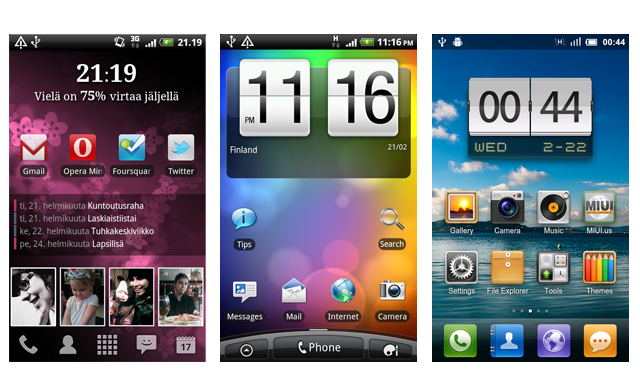
HTC:n tehdaskäyttis on ihan hirvittävää kuraa. Minulle itselleni puhelin on enemmän kuin vain puhelin ja sen täytyy toimia parhaiten ja näyttää kauniilta. MIUI toimii todella sulavasti, pidentää akunkestoa ja näyttää paremmalta kuin mikään iPhone ja on lisäksi paljon muokattavampi. MIUI tekee puhelimesta unelmaluurin.
Tämän oppaan vaiheet on todistettu toimivaksi asentamalla MIUI onnistuneesti oppaan vaiheiden mukaan 22. helmikuuta 2012 klo 00:34. Ilmoitathan mahdollisista huolimattomuus-, kirjoitus- tai ajatusvirheistä tekstissä ja kysy ihmeessä jos on kysyttävää.
Piditkö tekstistä? Tarjoa kahvit!



Agakonna
Kuinka monta minuuttia akkukesto parani?
Rolle
Kyllä sanoisin että triplaantui. Vähässä käytössä kestää jopa muutaman vuorokauden yhdellä latauksella. Kovassa käytössä päivän.
otto-
Moi, gfree05 ei aivan kaikissa luureissa toimi (mukaanlukien omani), joten voisi olla hyvä mainita tässäkin myös gfree02 vaihtoehdosta. (Löytyy ainakin tuosta murobbs:n ohjeen paketista: http://kenzy.kapsi.fi/DesireZ/root_guide/ohje.zip)
Muuten homma onnistui hyvin tällä oppaalla, kiitokset :)
Rolle
Kiitos kommentista, lisäsin huomion kyseiseen kohtaan. Minun ja vaimon puhelimessa toimi gfree05, joten siksi näin. Hienoa että toimi! :)
Maako
Mahtava ohje ja hienosti toimii. ennen akku keski 8h 3G päällä, nyt kestää 2,5 päivää =)
Kaveri tossa kyseli että miten hän saisi laitettuu tavalliseen desireen MIUI softan. Mitä pitää muuttaa tässä ohjeessa, että saadaan asennettua. Kuitenkin hän haluaa täys roottauksen puhelimeensa.
Rolle
Kiitos paljon kommentista! Valitettavasti roottaus ja flashays on useimmiten tosi tarkasti laitekohtaista, joten en osaa auttaa tässä asiassa. En lähtisi roottaamaan eri puhelinta näillä ohjeilla vaan mieluummin googlaisin ohjeet kyseiselle mallille. Kaikkia puhelimia ei edes pysty roottaamaan.
Maako
Voi olla tänää laitetaan toiseen Z sama systeemi. Joo pitää googlettaa lisää, joitakin ohjeita löysin. Mutta kiitoksia =)
Rolle
Ole niin hyvä :)
wilperi
Moi
Alkoi itsellä menemään hermot desire z:n sensen jatkuvaan kaatuiluun ja nyt on miui:n asennus harkinnassa. Muutama tyhmä kysymys:
1. Toimiiko android marketin sovellukset miuissa vai onko muiulle joku muu marketti olemassa?
2. Onko roottauksen ja miuin asentamisen jälkeen enää paluuta ”tehdaskäyttikseen” jos siihen olisi tarvis?
Rolle
Hei, kiitos kommentista. Tässä oppaassa tehdään varmuuskopio tehdasasetuksista, jotka voi palauttaa recoverysta jos haluaa. Myös tehdasMIUI:n voi asentaa uudelleen tämän oppaan vaiheilla (ensimmäinen PCIMG.zip -kohta).
MIUI:ssa on uudempi marketti kuin Sensessä, eli Google Play, johon se nyt päivittyi. Kyseessä on siis Android, eli ihan samat ohjelmat toimivat ja ihan samoja asetuksia löytyy. MIUI on vain paljon toimivampi ja viimeistellympi, sekä ennen kaikkea kauniimpi Android.
Olen nyt saanut käännytettyä pari omaakin kaveria MIUIhin ja ovat tykänneet alusta asti. Suosittelen!
Sami
Ajattelin itsekin kokeilla MIUIa, koska vaikuttaisi juuri sellaiselta mitä puhelimeltani odotan. Ja nyt olen heti alkuun hukassa, koska en mikään velho näiden tietokoneiden kanssa ole mutta puhelimeni haluaisin itseni näköiseksi.
Kun ohjeen mukaan:
Kirjoita komentoriville adb shell cat /dev/msm_rotator. Vastaukseksi pitäisi tulla /dev/msm_rotator: invalid length.
Tulee minulle näin:
C:\>adb shell cat /dev/msm_rotator
Komentoa adb ei tunnistettu sisäiseksi tai ulkoiseksi komennoksi,
suoritettavaksi ohjelmaksi tai komentojonotiedostoksi.
Mitäköhän mulla on väärin?
Rolle
Sami, sulla ei ole valmisteluvaiheen ympäristömuuttujia asetettu tai tulleet voimaan (päävaihe 1, vaihe 3). Kokeile käynnistää tietokone uudestaan.
Sami
Tällaiselta se näyttää:
[pätkä lyhennetty]
Tältäkö sen pitäisi näyttää?
Rolle
Juu, oikealta näyttää. Oletko varmistanut että android-sdk todella on ladattu hakemiston
C:\android-sdk-windows\alle päivityksineen ja platform-tools kansiosta löytyy adb.exe?Jos kyllä, vähän mystiseltä vaikuttaa. Silloin ei auta muu kuin joka kerta navigoida platform-toolsista adb suoraan, jolloin komento olisi:
C:\android-sdk-windows\platform-tools\adb.exe shell cat /dev/msm_rotatorSami
Kiitos vastauksesta, ympäristömuuttujien litanian perään lisättävässä osoitteessa oli pikku virhe, hups…
Mutta, ongelma ei poistu, en vieläkään onnistu.
Ensimmäisellä kerralla homma pysähtyi osion 5. kohtaan 12. että psneuter ei löydy. En päässyt eteenpäin enää millään. Oletin tehneeni jonkin kunnon luokan mokan ja päätin aloittaa koko homman alusta.
Nyt homma pysähtyy jo osion 2. kohtaan 8. dollari ei vaihdu risuaidaksi.
Tätä ilmoitusta SDK managerista tulee toistuvasti. Pitäisikö näiden latautua kokonaan? Näitä ilmoituksia on enemmänkin.
Downloading XOOM2, Android API 13, revision 2
Download finished with wrong size. Expected 123990783 bytes, got 974 bytes.
Downloading OpenSense SDK for Tablets, Android API 12, revision 2
Download finished with wrong size. Expected 3789731 bytes, got 94 bytes.
Downloading XOOM, Android API 11, revision 2
Download finished with wrong size. Expected 1785905 bytes, got 974 bytes.
Downloading Google APIs, Android API 10, revision 2
Installing Google APIs, Android API 10, revision 2
Installed Google APIs, Android API 10, revision 2
Downloading OpenSense SDK for Phones, Android API 10, revision 2
Download finished with wrong size. Expected 7170813 bytes, got 93 bytes
Sain aikaisemmin laskettua Zetan tehdas-Froyoon ja puhelimen CID on HTC_Y13
Tiedän kyllä että osittain kyseessä on oma kädettömyyteni mutta en anna sen lannistaa, syttyköön vaikka palamaan koko vehje mutta loppuun saakka menen, kokeilen ja katson :-)
Englannin kielisillä foorumeilla jollain tuntuu olevan samanlaisen tyylinen ongelma mutta tekniikka sanasto ei oikein aukene minulle.
Rolle
Jos valittaa että psneuteria ei löydy, et ole nähtävästi siirtänyt sitä C:\root -kansiosta puhelimen sisäiseen muistiin komennolla
adb push psneuter /data/local/tmp(kun olet ensin navigoinut C:\rootiincd C:\root. Näissä komennoissa täytyy olla huolellinen!En voi sen tarkemmin auttaa jos et liitä virheilmoituksia, joita sait, ne ovat auttamisen kannalta vitaaleja. Kuulostaa siltä että et ole kopioinut tiedostoja, tai olet ladannut ne koneellesi väärään paikkaan tai olet unohtanut navigoida kansioon sekä koneelta että puhelimesta.
Heitäpä virheilmoitusta kehiin niin voin auttaa paremmin. Kyllähän sinulle on miuit saatava :)
iDice
Tuossa 4 vaiheen 5. kohdassa kun menee boot loaderiin niin tämä sanoo että ”no image!”
iDice
Tuossa 4 vaiheen 5. kohdassa kun menee boot loaderiin niin tämä sanoo että ”no image!” Mikä mahtaa olla onkelma?
iDice
Haasteista selvitty pitkän puoleisen urakan jälkeen ! :D
Kiitoksia paljon. lovin’ it. Toimii loistavasti =)
Rolle
Hienoa että homma ratkesi itsestään! :) Toivottavasti MIUI miellyttää!
Sami
Koitin toisella koneella ohjeiden mukaisesti, ei onnistu.
Microsoft Windows [versio 6.1.7601]
Copyright (c) 2009 Microsoft Corporation. Kaikki oikeudet pidätetään.
C:\Users\Sami>adb shell cat /dev/msm_rotator
* daemon not running. starting it now on port 5037 *
* daemon started successfully *
/dev/msm_rotator: invalid length
C:\Users\Sami>cd C:\android-sdk-windows\platform-tools
C:\android-sdk-windows\platform-tools>adb push fre3vo /data/local/tmp
212 KB/s (9796 bytes in 0.045s)
C:\android-sdk-windows\platform-tools>adb shell
$ chmod 777 /data/local/tmp/fre3vo
chmod 777 /data/local/tmp/fre3vo
$ /data/local/tmp/fre3vo -debug -start FAA90000 -end FFFFFFFF
/data/local/tmp/fre3vo -debug -start FAA90000 -end FFFFFFFF
fre3vo by #teamwin
Please wait…
Attempting to modify ro.secure property…
[pätkä lyhennetty]
vmode: 0
Buffer offset: 00000000
Buffer size: 8192
Scanning region faa90000…
[…]
$ adb shell
adb shell
adb: permission denied
$
Tästä eteenpäin en enää pääse, arghh….
iDice
Nooh jos ihan totta puhutaan niin ei oikein tuo MIUI tuntunu omaan käteen hyvältä. ^^ Nyt oon tämän pari päivää räplänny eri romeja, ja jokaisesta tuntuu löytyvän jokin omaa käyttöä haittaava bugi eikä mistään löydy 100% stable versiota mikä itseäni kiinnostais. :l Nyt on asennuksen alla InsertCoin 1.6.1, kattelee nyt mitenkä toimii. :) Tokihan MIUI toimii erittäin nopeasti ja sulavasti, mutta tykkään ite enemmän perusvalikoista ja käyttöliittymästä. :)
Rolle
Sami, Mystistä. Googlaile, jos löydät vastauksia.
iDice, Noo, tottumiskysymys. Itse tykkään MIUI:sta kun siinä jokainen ominaisuus on niin loppuun asti hiottua ja se on samalla nätti kuin sika pienenä. Mä luovuin suosiolla Senseen pohjautuvista ROMmeista, ovat hitaita ja rumia.
iDice
Ei kukaan täältä sattus tietämään mistä saisin stock romin ladattua? Ei nimittäin meinaa löytyä mistään.
Rolle
Sen löydät jo tästä oppaasta ohjeineen. Heität vaan PCIMGin sdkortille ja fastboottaat.
iDice
Ahaaa elikkä nappaan neljännen osion ekasta kohdasta tuon pc10img filun ja flashaan sen normi romin asennustavalla? Lueskelin jonki aika sitte jostain RUU filestä yms nii en oikein ymmärtäny hevonpersettäkään siitä.
Rolle
Jep juuri näin. RUU eli Rom Upgrade Utility on se millä voi päivitellä ohjelmistoversiota. Tämän oppaan stock on vanhempi (roottaamiseen tarvittiin vanhempi versio), mutta sen voi normaalisti päivittää puhelimesta.
iDice
Ahaaaam kiitoksia avusta taas kerran. 8)
iDice
Ongelma iski nyt tässä; Kun latasin PC10IMG sd:n juureen, ja laitoin puhelimen recovery tilaan, niin tulee se tuttu ”do you want to update?”, ja lueskelin netistä sitten stock romin asennuksesta niin puhelimesta lähtee rootti kun tuon tekee, enkä jaksais näprätä uusiks. mutta pisti tuossa miettimään että jos ajan flashaan stock romin tähän ja roottaus lähtee, niin tuleeko puhelimen takuu takasin? : o tämänhetkinen ajatus siis oli että saisin numerot otettua googletilille gingerbreadilla koska ICS romeissa ei saa muuten numeroita ellei niitä OLE JO googlen tilillä. sen jälkeen vaihdan takas ICS:ään. Tällä hetkellä olen siis flashaamassa jotain muuta kuin ics custom romia jolla saisin numerot talteen jotenkin ja siitä siirrettyä ne ICS:ään. 8) Vaikeaks uhkaa mennä. :D
Rolle
Joo, käsittääkseni puhelimen takuu tulee toki takasin kun sisässä on uusin stock rom, koska silloin se on kuin ostettaessa. Eli ”päivität” sen just tuolla tekniikalla ja sit päivität vielä puhelimen asetuksista. En ole tätä kokeillut, enkä takaa toimivuutta enkä missään vaiheessa ole missään vastuussa siitä mitä teet, mutta luulisin homman toimivan. Rootitihan on helppo lyödä sisään jos ne haluaa.
ANELKKA
Hito hyvät ohjeet ja näin mutta nyt jäin tuohon kohtaan missä pitäisi ladata tuo PC10IMG.zip tiedosto. Mulla käy niin että ei aukea tiedosto ja valittaa että olisi vaurioittunut ?
Rolle
Kokeile ladata uudestaan, voi olla että se ei latautunut kunnolla.
Thouni
Hyvät ohjeet todellakin, mutta kauanko tässä MIUI:n asennusvaiheen backuppaamisessa ja datan pyyhkimisessä oikeastaan menee? Tässä on nimittäin pidemmän aikaa joutunut jo tuijottamaan pelkästään tuota clockworkmodin ikonia ja mitään ei tunnu tapahtuvan. Sinänsä vittumaista jos tässä vaiheessa päättää puhelin lyödä itsensä tiileksi. :D
Thouni
Eäh unohdahan tuo, lähti toimimaan. Käyttäjässä vika.
MIUI pudottaa HTC Desire Z:n tuettavista laitteista | Rollemaa.org
[…] Uusinta versiota mirroroidaan yhä pitkin nettiä, mm. täällä ja asennusohje löytyy yhä Rollemaasta. Jos jostain syystä MIUI:ta et enää löydä Zetalle, minulta saat. Itse en enää usko […]
antsa
terve! mulla on vähän ongelmaa saada tuo PC10IMG.zip tiedosto tonne kortille. komentorivi herjaa: Cannot stat ’PC10IMG.zip’: no such file or directory
mitenköhän tästä jatkaisi?
cd C:\android-sdk-windows\platform-tools on kokeiltu
N1k0`
moro, mulla meni kaikki hyvin tohon clockworkmodin kohtaan asti ja sain tehtyä backupin alkuperäisestä käyttiksestä, sen jälkeen piti laittaa wipe data jne mutta painoin vahingossa virtanäppäintä ja nyt puhelin päällä mutta siinä on vain musta ruutu enkä uskalla irroittaa akkua. mitä pitäisi tehdä?
N1k0`
noni, painoin uudestaan virtanäppäintä niin pääsinkin takaisin päävalikkoon ja nyt pääsin asentamaan uutta käyttistä :)
Rolle
antsa, Onko PC10IMG.zip varmasti oikeassa paikassa? Voit myös siirtää sen käsin massamuistilla copy-pastella muistikortille.
Drebler
Aja komento ./gfree -f -b hboot-eng.img. (jos tässä kohtaa saat errorin Error reading hboot input file., kokeile gfree:n toisella versiolla, purkamalla gfree02.zip C:\root ja korvaamalla edellinen gfree. Jatko-ohjeet muroBBS:ssä.).
Itselläni tuli ongelma eteen kun ajoin komennon siinä lukee /gfree: not found
Drebler
Unohtakaa… Unohdin tuon pisteen sieltä :D
Rolle
Hienoa, että asiat ratkeavat itsestään! :D
Drebler
Olisiko mitään neuvoja miten saisi tuota muistia vapautettua hieman enemmän. Tuntuu, että Miui imee itse sitä aika paljon. Sitä on kumminkin Desire Z:ssa rajoitetusti tarjolla.
Rolle
Itse asiassa mulla on käytössä yli 5 suorituskykyä parantavaa sovellusta. Tärkeimpiä taitaa olla Autokiller Memory Optimizer. Voisin tehdä näistäkin oman bloggauksen pian.
AV
Psneuterin ajamisen kohdalla tulee aina ”permission denied”.
Muualta löytyi infoa, ettei psneuterilla homma hoidu 2.3.3:n kohdalla.
Eli kaikki oli turhaa työtä?
Rolle
Kuulostaa siltä että joku kohta on mennyt ohi, eli rootteja ei ole. Roottaus ei toimi koskaan 2.3.3 versiossa, siksi tässäkin oppaassa versiota lasketaan versiota 2.2.1:een, jossa exploittaus on mahdollista. Ohje kyllä toimi vielä kuukausi sitten.
Peto
Kerran tuota MIUIa ei löydy enää tuolta virallisilta nettisivuilta, niin onko ideoita mitä sinne vois laittaa?
Rolle
Peto, löytyy virallisilta sivuilta, mutta ei enää http://roms.miui.us -sivulta. Tässä linkki MIUI.US:n hostaamaan tiedostoon. Jos tuo linkki lakkaa toimimasta, voin mirrorata itsekin.
Peto
Hmmm… Mitäköhän teen väärin? kun valkkaan sen recovery vikassa kohdassa, se menee vaan mustaan ruutuun missä on luuri ja punainen varoituskolmio.
Rolle
Voitko tarkentaa missä kohtaa opasta olet. Onko kaikki sujunut normaalisti tuohon asti?
Peto
Tuo MIUIn asennusvaihde. Kaikki ihan normisti vissiin sujunut ennen tätä?
Rolle
Paina volumenappeja ylös tai alas? http://forum.xda-developers.com/showthread.php?t=759115
Rolle
…kuulostaa siltä että puhelimessasi ei ole rootteja. Jäikö tuo ”pysyvät rootit” kohta tekemättä?
Peto
Juu, ei tuo paljon auttanut. Ehkäpä vain tyhjennän koko kortin ja koitan uusiksi kortilla missä on pelkkä MIUI.
Peto
Ei jäänyt mutta teenpäs uusiksi.
Peto
Hmm… Googletin vähän, ja kerrottiin että lataa ConnectBot, jne, jos se ikoni on dollarimerkki, niin ei ole roottia. Kaks kertaa oon ton pysyvät rootit osion kolunnut, että mikä menee vikaan?
Rolle
Connectbot? Sehän on telnet/SSH clientti? Laitapa ihan cmd:stä adb shell ja katso näkyykö # vai $. Miksi googletat kun tässä oppaassa on kaikki? eräs kaverini todensi eilen että sai HTC Desire Z:n rootattua ja MIUI:n asennettua tämän oppaan avulla, joten pitäisi toimia kun kärsivällisesti ja tarkkaan teet joka kohdan järjestyksessä ja oikein.
Peto
Done and done. Hakkaa tehdas käyttiksen 6-1.
:)
Rolle
Hyvä että ohjeesta oli apua ja toimii!
Enskatus
”Aja komento ./gfree -f -b hboot-eng.img. (jos tässä kohtaa saat errorin Error reading hboot input file., kokeile gfree:n toisella versiolla, purkamalla gfree02.zip C:\root ja korvaamalla edellinen gfree. Jatko-ohjeet muroBBS:ssä.).”
Ajoin komennon, sain tuon virheen. Purin gfree02:n root-kansioon. Murossa sanotaan, että ”Käynnistä puhelin uudestaan ja jatka”. Eipä vaan onnistu käynnistämään puhelinta uudestaan, on täysin pimeä. Taitaa ohjeet olla jotenkin puutteelliset, kun näin pääsi käymään?
Rolle
Kiitos kommentista. Opas on tehty gfree 0.5:lle, mutta opas toimii myös 0.2:lla siten että korvaat vain gfreen ja teet muuten oppaan ohjeilla. Tämä on todistettu moneen otteeseen ja olen itsekin asentanut kaverin puhelimeen gfree 0.5:lla omilla ohjeillani :)
Puhelimesi on varmasti HTC Desire Z? Eikö puhelimeen tule edes virta tai näyttöön valoa?
Enskatus
Juu korvasin gfree0.5:n 0.2:lla. Sain puhelimen käyntiin, akku irti, ja pitkä painallus virtanäppäimestä. Mutta haasteita on, ensinnäkin herjaa ”Unable to chmod xxx, Operation not permitted”. Ennen buuttia ei herjannut tosta, mutta nyt herjaa. USB-korjaaminen on päällä, Tuntemattomat lähteet päällä ja Vain lataus -tila asetettu. Täytyypä tutkiskella lisää… Ja tosiaan Desire Z kyseessä.
Rolle
Oletko varmasti ladannut Android SDK:n KAIKKI päivitykset (itsellä vie monta tuntia). Jos jotain on jäänyt puuttumaan? käy tarkasti joka vaihe läpi ja katso ettet missaa mitään, pitäisi toimia. Ellei HTC ole mennyt päivittämään systeemiä kuluneen kuukauden aikana sellaiseen johon ei ole tehty exploittia…
Alasssa
Hei, ja kiitos seikkaperäisistä ohjeista!
Nyt kuitenkin käyttäjä (minä itte!) on tehnyt jonkin virheen, eikä homma onnistu vaiheessa 4 kohdassa 9. Kopioin molemmat komennot ensin yhdessä, jolloin ensimmäisen komennon jälkeen ”pastena” tullut ajaa komennon. Seuraava komento jää odottamaan ensimmäisen suorittamisen loppumista, ja prompti antaa sen jälkeen virheilmoituksen. Kts. alla.
C:\android-sdk-windows\platform-tools>adb reboot bootloader
C:\android-sdk-windows\platform-tools>fastboot oem boot
 Komentoa fastboot ei tunnistettu sisäiseksi tai ulkoiseksi komennoksi,
 suoritettavaksi ohjelmaksi tai komentojonotiedostoksi.
Puhelin boottaa bootloaderiin ja alkaa lataamaan uudestaan imagea PC10IMG.zip. En antanut sen tehdä sitä, tämä ei varmaankaan ollut tarkoitus?
Kokeilin seuraavaksi pastettaa nuo kohdan 9 komennot siten, että jälkimmäisen perässä oli myös . Ei muutosta yo. tilanteeseen.
Sitten kokeilin liittää komennot peräkkäin samalle riville, välilyönnillä ja ilman. Ei muutosta.
Puhelin siis buuttaa aina itsensä ja komentoriville ei tule mitään, tilanne kuten alla;
C:\android-sdk-windows\platform-tools>adb reboot bootloader fastboot oem boot
C:\android-sdk-windows\platform-tools>
Mitä minä olen jättänyt tekemättä?
Rolle
Onhan C:\android-sdk-windows\platform-tools ja C:\android-sdk-windows\tools PATH ympäristömuuttujassa? Kohta 1:3. Tämä tarkoittaisi sitä ettei ole, koska komennon pitäisi kyllä tunnistua.
C:\android-sdk-windows\platform-tools>fastboot oem bootKomentoa fastboot ei tunnistettu sisäiseksi tai ulkoiseksi komennoksi,
suoritettavaksi ohjelmaksi tai komentojonotiedostoksi.
adb reboot bootloader komento boottaa bootloaderiin ja sen suoritettuaan heittää heti perään fastboot-komennon. Ei kirjoiteta samalle riville.
Pitäisi toimia.
Alasssa
Parissa kohtaa olin käyttänyt vääränlaisia sulkeita ja edellisestä viestistäni oli jäänyt ”enter” sanat pois. Ao. lainaukset korjattu oikeiksi, jos oli epäselvän tuntuista tekstiä… Pahoittelut.
Alasssa
Kiitos vastauksestasi, taitaa olla niin että minulla oli jäänyt päivitykset ajamatta tuolla SDK-managerissa. PATH-muuttujat olivat oikein. Ajelen nuo päivitykset ja kokeilen uudestaan.
Sen verran ilmeisesti pitää tuota ohjeesta kopioitavaa sisältöä retusoida esim. notepadissa, että molempien komentojen perään pitää tulla enter, jotta ne suoritetaan peräkkäin ja vieläpä heti? Jos maalaa suoraan riviltä, jää jälkimmäinen enter pois. Ei ollut tarkoitus saivarrella, olen pahoillani jos tämä kuulostaa siltä! Yritän vain ymmärtää tuon kaksoiskomennon tarkoituksen.
P.S. Ja tuo edellisen viestini korjausviesti meni sekin metsään, ensimmäinen lainaus on kuten se oli alunperinkin. Olkoot, sillä ei ole enää väliä.
Alasssa
Kyllä, päivityksistä oli kiinni. Kiitos vielä!
Rolle
Hienoa että lähti toimimaan! Tosiaan kannattaa ladata ihan kaikki päivitykset, kuten ohjeessakin kehoitin. Itselläni päivityksien asentamisessa meni aikoinaan useampi tunti hitaammalla nopeudella.
Enskatus
Kaikki paketit oli asennettu, ei ollut siitä kiinni. Pääsin eteenpäin, kun jatkoin operaatiota kohdasta 2 (ja gfree oli vaihdettu 0.2:een). Vähän kokeilemiseksi meni, mutta nyt on MIUI (miuiandroid_DesireZ-2.3.30.zip) tulilla. Hyvältä näyttää. Saa nähdä, kuinka toimii!
Krugy
Kiitos iDice kun et kertonut miten ratkaisit ongelma…
Samaan ongelmaan törmäsin itsekin, image ei kelpaa… ’no image or wrong image’ enkä nyt äkkiä keksi kyllä missä tuo voisi mennä vikaan. Ideoita?
Rolle
Krugy, PCIMG.zip ei sijaitse sd-korttisi juuressa, eli et siirtänyt sitä oikein. Siirrä vaikka USB-massamuistitilassa, jos et adb:llä kykene saamaan. Recovery näyttää nimittäin oletuksena ”no image or wrong image” jos imagea ei ole sd-kortin juuressa.
Peto
Jaksoin kattella tuota MIUIta sen kaksi viikkoa kunnes kyllästyin muutamaan bugiin ja kiinankieliseen tekstiin teemoissa. Vaihdoin CyanogenMod9 joka kuitenkin söi vähän liikaa akkua ja siitä sitten CyanogenMod7 joka on itseasiassa ihan täydellinen käyttis tälle luurille. Sen asennus on ihan samanlainen kuin MIUIn, pitää vaan valita eri zippi sdkortilta.
Rolle
Heh. Makuasioita. Minä en ole löytänyt viimeisimmästä MIUI:sta yhtäkään bugia, tai ei ainakaan tule mieleen. Mikä sinulla bugitti?
Teemaengine tulee suoraan alkuperäisvalmistajalta Kiinasta, joten ei ihme että osa teemoistakin ovat kiinaksi. Itse käänsin mieleiset kiinankieliset teemat aina englanniksi, kunnes tein oman kun en ollut muiden tekemiin tyytyväinen. Juuri teemaus on MIUI:ssa poikkeuksellista ja se onkin yksi syistä miksi olen MIUI:iin jäänyt.
Cyanogenmodia pidän rumana ja tylsänä ROMina, en jaksanut kauaa katsella. Loppujenlopuksi pohjautuuhan MIUIkin CM7:aan, joten akunkestossa ja muussa ei paljon vaihtamalla paranneta.
Kiitos kommentista!
Peto
Juu, ei tuo CM7 ole kauhean kaunista katseltavaa, mutta toimii ilman ongelmia, ja ei tosissaan ole kiinatekstiä missään. Se ysi versio on ihan suht koht kaunista katseltavaa mutta syö akun aivan liian nopeasti.
Harri
Eli kaikki sujui loistavasti kunnes piti siirtää toi pc10img tonne sdkortille mulla kertoo vaa ettei löydä tiedostoa vaikka itteni mielestä kaikki nimet ovat kohdallaan ja oikeassa kansiossa ollaan, oisko mitään apuja?
Osbe
Aja komento dd if=/dev/block/mmcblk0p17 bs=1 skip=160 count=10
mitäs kun ton komennon jälkeen herjaa ettei löydä? missä vika?
tulee vaan että cannot open for read : no such file or directory
Osbe
onko täällä ketään neuvojia enää siis mulla tuli sama ongelma täällä nyt terve! mulla on vähän ongelmaa saada tuo PC10IMG.zip tiedosto tonne kortille. komentorivi herjaa: Cannot stat ˜PC10IMG.zip™: no such file or directory
mitenköhän tästä jatkaisi?
cd C:\android-sdk-windows\platform-tools on kokeiltu ) mites pääsis yli? tai mihin tarkalleen oottaen toi tiedosto pitää siirtää manuaalisesti?=
Rolle
Tiedosto pitää olla muistikortin juuressa. Vieläkö ongelma vaivaa? En muista ulkoa koko prosessia, enkä ole hetkeen enää kellekään kaverillekaan tätä asentanut. Mutta opas on aina toiminut kun olen sen mukaan uudestaan kokeillut :) toivottavasti ratkeaa.
JAYJay
Tota MIUI zippiä ei enää ole noiden linkkien takana. Oisko vihiä mistä sen saa?
Rolle
Näköjään. Mulla oli se vielä sd-kortillani. Heitin Dropboxiin, toivottavasti siirtyi ehjänä kun siirsin suoraan puhelimestani. Tässä linkki.
JAYJay
Thanks, sehän lähti skulaamaan :). Hyvältä näyttää.
Rolle
Hienoa että toimii! Tuohon ei tosiaan enää tule päivityksiä, mutta täydellisesti on toiminut ainakin minulla. Bloggaan varmaan sitten kun löydän parhaiten toimivan MIUI v4 ROMin HTC Desire Z:lle.
joonas
Kun kohdassa 2 – 14 Aja komento /data/local/tmp/misc_version -s 1.33.405.5 ajan ton ni saan vastaukseksi
–set_version set. Version will be changed to: 1.33.405.5
Patching and backing up partion 17…
Error opening backup file.
#
ja sitten ku pistän sen sync ja sit se kohta 16 ni saan et
2.42.405.410+0 records in
10+0 records out
10 bytes transferred in 0.003 secs (3333 bytes/sec)
#
mikä meni vikaan?
joonas
nvm sain toimimaan
KIN75
Kakkosvaiheen seiska osiossa en saa ”chmod 777 /data/local/tmp/fre3vo” -pakettia menemään sisään… Kokeilin että jatkan matkaa siitä huolimatta, mutta matka katkiaa lopullisesti neljännen vaiheen 23:ssa…
Missä vika? Olen yrittänyt vetää jo kolme kertaa tätä, mutta aina sama tulos.. Löytyiskö joltakin ideoita, miten saisin ongelman hoidettua??
Ensikertalainen
Kiitoksia asiallisesta ohjeesta, ensimmäistä kertaa roottasin puhelimen ja meni ohjeita seuraamalla läpi ongelmitta.
Ohjeen osalta ehdottaisin korostamaan vähintään boldauksella ”usb debugging” ja ”ohjelmien asennus tuntemattomista lähteistä” kohdat. Nuo menivät itseltä pari kerta ohi.
Jari
Moi! Hyvän näköinen ohje, mutta tuota miuin us-rommia ei enää löydy noista linkeistä. Olisko jotain toimivaa osoittaa tilalle.
Rolle
Jari, kommenteissa olen antanut linkin samaan tiedostoon, joka löytyy yhä Dropboxistani. Päivitin sen nyt myös artikkeliin, kiitos huomiosta. Tässä latauslinkki.
Jari
Kiitos, toimii loistavasti :)
Reiska
Kiitoksia vaan todella hyvistä ohjeista. Hyvin onnistui roottaus vaikka pitikin tehdä ensin downgrade. MIUI on nyt sisässä ja puhelin jonka kaatuileminen sekä hidastelu alkoivat hivenen ärsyttämään, mutta puhelin josta ei millään raaski luopua, toimii jälleen sulavasti ja näyttää paremmalta kuin milloinkaan aikaisemmin. KIITOS
Rolle
Hienoa että ohjeesta on yhä hyötyä!
jack of d
Kiitos hyvistä ohjeista jolla sain rootattua ja asennettua miun. Kaipaisin kyllä lähinnä kunnollista synciä facebookin ja yhteystietojen välille sellasita mikä näytäis koko ruudulla kuvan. testasin monia play storesta mut päädyin alkuperäinseen ja syncme käyttöön. Onkohan jotain keinoa millä pitää muistin käyttö kohtuullisena desiressä?
jack of d
NIi tosiaan akun kestokin on kyllä parantunut :) ja lagaaminen väheni radikaalisti :)
Rolle
Hienoa kuulla! Suosittelen flashaamaan vielä EliteMODin kernelin ja tuunaamaan asetukset esim. scary 128-800mhz niin akunkesto tuplaantuu tai triplaantuu vielä entisestään. Muistinhallintaan suosittelen Autokiller Memory Pro:ta. Facebookin synccaamiseen käytän tätä.
jack of d
Voisitko kertoa miten toi flash onnistuu. lataan tiedoston puhelimeen ja sitten clockworkillä recoveryllä asennan? ja pysyykö kaikki tiedot tallessa esim widgetit yms. käytän tuota nova launcheria oli mielestäni parempi kuin miui oma sekava
Rolle
Kyllä, juuri näin, flashays tarkoittaa paketin asentamista recoveryn kautta (install zip). Kernelin asennus ei edes vie tietoja, kun ei vaadi wipeä eikä mitään, kunhan käyttää vain oikeaa kerneliä. EliteMOD ja Umaro ovat eniten akkua säästäviä käyttämistäni. Tiamat on tehokkain. Launchereita löytyy google playsta, eikä vie mitään tietoja käsittääkseni. Itse pidän MIUI:n launcherista enkä muita tarvitse.
jack of d
onko kokemuksia tästä? http://forum.xda-developers.com/showthread.php?t=1492461
Rolle
Ei ole. Tuon kerneli ei ainakaan toimi tämän MIUI:n kanssa kun tämä perustuu CM7:aan. Cyanogenmodia en erityisesti puhelimissa fanita, tosin saatan siirtyä sitten kun MIUI lakkaa toimimasta zetalla.
jack of d
Kiitos sinulle ansiantuntevista kommenteista. Esitän lisäkysymyksiä mikäli niitä ilmenee :) piti vielä sanoa tuosta sync contactista että minä en ainkaan lukuisista yrityksistä huolimatta saanut silläkään näkymään kuvia kokoruudun kokoisina . pienenä kuvana soidella kylläkin. Manuaalisesti syötettynä yhteistietoon kuva sdkortilta niin tuntuu ainakin niin toimivan. mut ei jaksa kyllä kaikkia tietoja käsin syncata soittaja ikoniin. sain kyllä syncmellä näkymään kuvat pienenä ja
jokujoo
Moi! olen tehnyt kaiken ohjeiden mukaisesti mutta ei niin ei. olen kohdassa väliaikainen roottaus ja sen kohdassa 2 kun pitää kirjoittaa komentokehote mutta tulee lukemaan että sitä ei ole ulkoisella tai sisäisellä jotain tuollasta joten mitä minun pitäisi tehdä?
Rolle
Kuulostaa siltä että sulla ei ole valmisteluja tehty kunnolla. Tee jokainen kohta tarkkaan mitään ohittamatta. Android SDK kaikilla päivityksillä (voi vierähtää tuntikin), oikea Java-versio ja ympäristömuuttujat pitää olla asennettuna ennen kuin adb-komennot toimivat. Aika pikkutarkka olin opasta kirjoittaessa, eli pitäisi toimia ihan kun ohjeita kärsivällisesti seuraat!
jack of d
1. kohdassa kun purkaa suoraan zipin c:n juureen poluksi tulee silloin c:\adt-bundle-windows-x86\ ja playfrom tools on ovat kansiossa \sdk\plaform-tools
Täytyy muuttaa ympäristömuuutijen polkua oikeaksi tai sitten siirtää muuttujat vastaaviinkansioihin
Ehkä parempi kopioida platform tools kansion c:\adt-bundle-windows-x86\ juureen ja nimetä kansio ohjeiden mukaisesti , nii pysyy komennot oikeina
Rolle
Ehkä tuo on muuttunut niistä ajoista kun ohjeen tein. Eli tosiaan kannattaa varmistaa että sen kansion nimi on sama mikä ohjeessa (android-sdk-windows).
Late
Muuten olen saanut homman toimimaan hyvin mutta olen jumissa tässä kohtaa
” Avaa kansio C:\Users\Käyttäjänimesi\AppData\Local\Temp ja lajittele tiedostot detailien mukaan ja ajankohdan mukaan. Valitse viimeksi muokattu kansio, joka on minulla {04B84FC4-31D3-4865-9DA1-B48E247952B7}, sinulla jokin vastaava yhtä pitkä rimpsu. Löydät alihakemistosta rom.zip -nimisen tiedoston. Luo C:\:n juureen kansio root ja kopioi se rom.zip C:\root kansioon.”
käytän xp:tä enkä löydä kyseistä tiedostoa millään mikä vikana ? vinkkejä ? Ja kun tästä en ole päässyt eteenpäin niin puhelinhan toimii normaalisti tuolla 2.2 versoilla ? ja jos joudun nyt stoppaamaan tähän voinko jatkaa samasta kohtaa aloittamatta alusta koko hommaa
Rolle
Enpäs ollut ajatellut, että joku käyttää yli kymmenen vuotta vanhaa käyttistä, XP:tä… XP:stä löytyy C:\Documents and settings\Käyttäjänimesi\AppData\Local\Temp alta muistaakseni.
late
mutta en saa kyseistä kansiota löytymään tuoltakaan. käyttäjästäni löytyy kyllä kansio C:\Documents and Settings\Late\AppData\LocalLow\ mutta ei muuta ja vielä pystyykö puhelinta käyttämään nyt tuolla 2.2 normaalisti ? kiitos jo etukäteen
Rolle
Ei LocalLow, tarkoittaa eri asiaa, pitäisi olla ihan Local ja sen alla Temp. Jos ei sieltä löydy, etsi Temp-kansiota jostain muualta ja katso sieltä. En tiedä minne temp-filut muodostuvat Windows XP:ssä. Tämä opas on tehty Windows 7:lle…
Pitäisi toimia kyllä 2.2, tosin en ole laajemmalti testannut. Ja jos et pääse etenemään, voit päivittää esim 2.2:sta ihan alkuperäiseen stock rommiin puhelimen asetusten kautta. Mutta yritä nyt vielä :)
late
joo nyt taisi vihdoin löytyä oli kyllä aikamoisessa piilossa tuo! kiitoksia pikaisesta avusta todella paljon !
Rolle
Hienoa että onnistui! Kerrohan ihmeessä missä tiedosto majaili, niin muutkin saman ongelman kanssa painivat saavat ehkä tulevaisuudessa vastauksen :)
ValtteriPaltteri
Suurkiitokset, täysin kivuttomasti sujui asennus, vaikka en kovin pätevä näissä hommissa olekaan!! Uskomattomia te, jotka jaksatte tämmösiä ohjeita ja ohjelmistoja väkertää!! KIITOS!
Rolle
Hienoa kuulla! Kiva että tykkäät :)
jack of d
on tässä käytössä tullut jotain pieniä ongelmia vastaan ja ajattelin kysyä ovatko muut törmänneet samoihin. Puhelimeen puhuessa kun laittaa kaiuttimeen ja sitten ku vaihtaa takasin vastaaottaja ei kuule enään. ehkä ärsyttävin on 3g yhteyden jatkuva verkon hukkaaminen
Rolle
Kiitos palautteesta. Minulla ei ole vieläkään yhtään bugia, kaikki toimii vallan mainiosti. Uudempiakin MIUI:ta on jo nykyään tehty, tässä yksi, ja tässä toinen.
jack of d
3g:n sain toimimaa paremmin kunhan tutkin vähän asetuksia. Alkoi toimimaan paremmin kuin poistin enable data roaminging päältä. miui versio 2.8.3 välillä kääntäesssä vaakanäyttöön sulkee tekstiviestin joskus menee aloitusnäyttöönkin asti. johtuukohan autokiller memorystä (optimum)
Jokujoo
voiko joku auttaa kun olin 4 vaiheen 3 siirtämässä sitä juttua puhelimeen ja se ei tullut kysymään että päivitetäänkö niin painoin recovery niin nyt näytössä vaan näkyy puhelimen kuva ja punainen varoituskolmio. mitä teen nyt?
Rolle
Kuulostaa siltä että olet recoveryssa, kokeile volume ylös ja poweria. Katsothan tarkasti ohjeen jokaiset kohdat jatkossa.
Jokujoo
sain puhelimen käyntiin ja ei onnistunut se version tiputtaminen niin aloitin alusta ja enää ei edes eka komento toimi??
Jokujoo
tein sen volume ylös ja poweri jutun ja laitoin että muistikortilta otettava ohjelmisto ja silti pysyi samassa ja nyt aloitin alusta
Rolle
Voitko tarkentaa ”ei toimi”? Ole mahdollisimman yksityiskohtainen niin osaan ehkä auttaakin. Varmasti android-sdk asennettu 100% kaikilla päivityksillä (voi vierähtää useampi tunti)?
Jokujoo
siis tein kaikki vaiheet tuonne 4 asti ja kaikki meni niinkuin pitikin. sitten 4 kohdan 3 kun piti laittaa puhelimen muistikortille käyttöjärjestelmä niin laitoin sen sinne ja sitten se komento reboot että puhelin menee hassuun tilaan. sitten käskettiin mennä bootloaderiin että saisi sen käyttöjärjestelmän asennettua puhelimeen, mutta se ei tullut kysymään missään vaiheessa että haluanko päivittää tai mitään? ja menin painamaan recovery ja sitten ruudulle tuli puhelimen kuva ja punainen varoituskolmio. sain siihen sitten sellaisen valikon missä kysyttiin että haluanko päivittää muistikortin kautta ja painoin siitä ja silti minulla oli android 2.3.3 ja nyt meinasin aloittaa alusti? vai saako vielä jotenkin toimimaan roottauksen ja miuin?
Rolle
Huomasin että ohjeessani on pieni huolimattomuusvirhe, komento ei ole
adb push PC10IMG.zip /sdcard/PC10IMG.zipvaanadb push PC10IMG.zip /mnt/sdcard/PC10IMG.zip. Korjasin tekstin. Mutta tuon tiedoston saa sd-kortille ihan normaalisti laittamalla puhelin massamuistitilaan ja siirtämällä miten nyt yleensäkin siirrät puhelimen juureen tavaraa. Kuulostaa siltä että tapauksessasi PC10IMG.zipiä ei löytynyt muistikortilta. Kokeile jatkaa siitä mistä jäit, eli kohdasta 4:3.Jokujoo
Selvä. laitoin nyt komennolla siirtymään sen jutun puhelimeen ja kokeilen jatkaa. kysyn taas jos tulee kysyttävää
Jokujoo
Pitääkö se muuten purkaa sinne puhelimen juuren vai zip tiedostona
Rolle
Ei pureta. Pelkkä raaka PC10IMG.zip puhelimen juuressa. Sitä mitä ohjeissa ei mainita, ei myöskään tehdä.
Jokujoo
No se ei toimi edelleenkään, kun tulee hassun näköinen ruutu ja painan bootloader sit ootan vähän aikaa niin se vissiin tarkistaa muistikorttia ja ihan alinmaisena lukee No image or wrong image! mitä nyt pitäisi tehdä? entä jos aloitan alusta
Jokujoo
Auttaako mitään jos painan tehdasasetukset?
Jokujoo
Nii ja aivan alussakun käsketää avaamaan sdk manager, niin ruksitanko aivan kaikki vain pelkät extrat?
tamppu
Rootattu jees,
hyvin meni, mutta kohta 4:6 eli eka päivitys ei tuottanut tulosta. Sama ongelma kuin Jokujoolla. Tähän auttoi kun vaihdoin puhelimen sd-kortin toiseksi (2GB->32GB). Netistä löysin jotain vastaavanlaista ratkaisua ja ainakin mulla homma lähti näin kulkemaan.
Selkeät ohjeet, mutta tarkkana saa olla. Kiitos!
Ojanpohja
Aivan loistavat ohjeet. Kiitos. Hetki siinä meni, mutta nyt on Z:ssa jelly Bean.
Rolle
Kiitos! Hienoa, että homma yhä toimii.
Kridelektrik
Moi! Tosi selkeä ohje, kiitos tästä! :) Päätin itsekin kokeilla MIUI:n asentamista Desire Z -puhelimeen. Ohjeen kohtaan 4.5 asti kaikki menee niin kuin pitääkin, mutta en ole vielä päässyt seuraavaan kohtaan, jossa puhelin kysyy päivittämisestä. PC10IMG.zip latautuu ja sen jälkeen tulee checking-vaihe. Sitten tuleekin tämä virheilmoitus: https://dl.dropbox.com/u/74942615/virheilmoitus.jpg Kun reboottaa power-näppäimestä, puhelin käynnistyy uudelleen ja alkuperäinen Android 2.3.3 käynnistyy. Olisikohan jotain jippoa, jolla pääsisi päivittämiseen asti?
Rolle
Kuulostaa siltä että downgradessa meni joku pieleen… ei ole itselläni tuollaista tullut koskaan vastaan. Unohtuiko joku kohta? adb päivitetty ja kaikki komennot ajettu piirun tarkasti? Vähän paha sanoa. Nopealla googlauksella kuulostaa tosiaan siltä että sulla on uudempi versio. Tässä joku jolla on sama ongelma, tuo ohje johon on linkitetty on juuri se, johon oma tekstini perustuu…
5 suosituinta tekstiä Rollemaassa | Rollemaa.org
[…] läjäpäin; niitä voit selata infosivulta. Kaikkien aikojen kommentoiduin merkintä on Näin roottaat ja asennat MIUI:n HTC Desire Z:n Android-versiolle 2.3.3, johon kommentteja on kertynyt yhteensä 132 kappaletta! Hurjaa. Silti kyseistä tekstiä on luettu […]
hellboy
Argh! Minulla tökkää myös tuohon samaan ”kadonnut rom.zip” -ongelmaan. Käyttis on Vista. Koko koneesta ei löydy sen nimistä filua. Harmi ettei tuo samasta ongelmasta raportoinut nimimerkki kertonut mistä sen löysi. Onko mitään tapaa kiertää ongelma?
hellboy
Juu, yksi ”seuraava” oli jäänyt välistä. Nyt pelittää.
Ärjy
Moro!
Kävi sellanen juttu että nuo PC10IMG.zip linkit ei toimi saisko uutta jostain? löysin jonku 1.2.x.x jne. version mutta katotaan lähteekö skulaamaan
Rolle
Ärjy, Kiitos ilmoituksesta. Löytyi vielä koneelta, joten heitin tiedoston Dropboxiini, lataa tästä.
Ärjy
No nyt kävi sitten sellainen ognelma että pääsin jo siihen vaiheeseen että se ohjelma ei toimi (gfree 05) vaa olis pitäny käyttää 02.. noo latailin sitä 02 ja läppäri yhtäkkiä sammu ja nyt toi mun kännykkä ei pidä mitää eloa enää.. mikään valo ei syty. mites mun nyt pitäis tehä?
Rolle
Kokeile perinteiset; akku pois, odota puoli minuuttia, akku takaisin, sitten ääni alas -nappia pohjaan ja paina virtanäppäintä. Jos tämä ei auta, pidä molempia pohjassa hetken aikaa. Pitäisi virota ja pääset bootloaderiin jatkamaan tai resetoimaan.
Jos puhelimessa oli menossa fläshäysoperaatio, asennus, firmispäivitys, patchaus, tai joku muu asennus joka tarvitsi konetta siirtämään dataa, tai jos puhelin tarvitsi muuten konetta operaatioon ja homma keskeytyi ”väkisin”, voi olla huonompi juttu ja pahimmassa tapauksessa sait puhelimestasi kalliin paperipainon…
Tällaisia säätäessä kannattaa aina muistaa riskit ja varmistaa että konekin on varmasti toimiva. Ilmoittelehan tokeneeko…
Ärjy
Eipä näytä mitään tekevän. laitoin kiinni piuhaan ja koneeseen niin koneessa rupes ruksuttamaan ja sanoi että QHSUSB_DLOAD ei voi asentaa.
Ärjy
NO nyt heräs!! huhhuh.. otin uudestaan akun irti ja odotin 5minuutttia niin pääsin valkoselle ruudulle ja siitä jatkamaan
Rolle
Hyvä homma! Varovaisuutta näissä. Hyvä nyrkkisääntö on että puhelin ei saisi ikinä sammua kesken operaation. Eikä mielellään konekaan.
Ärjy
Kiitos kovasti Avusta. tälläinenkin tahvo sai sen aikaiseksi.. nyt vaan on sellainen kysymys kun lyön tota MIUI:ta sisään niin oikein tein kaikki kunnes painoin recoveryn kohdalla poweria niin nyt laittaa mustaksi ruudun ja keskellä punainen kolmio missä huutomerkki
Ärjy
pitkääkö mulla siis olla joku ohjelma vielä kännykässä millä saan ton MIUI:n kännykkään.?
Ärjy
Kiitos kovasti Avusta ja kaikista tiedoista sivullasi. nyt toimii ja on aivan eri maata kuin se senseen pohjautuva.
Ärjy
ainoa mikä on niin se välillä herjaa että ei ole ruuttia kun avaa jonkun ohjelman.
entiedä
RUU_Vision_HTC_WWE_1.34.405.5_Radio_12.28b.60.140e _26.03.02.26_M_release_155556_signed.exe
mistäs tuon filun saisi, kun ei toimi tuo latauslinkki?
Rolle
Pahoittelut viiveestä vastauksessa. Nopealla googlauksella esim. täältä.
Rolle
Tosin nyt toimii tuo alkuperäinenkin linkki, kannattaa ladata siitä…
Joonas
Löysin sivun ja ajattelin koittaa itekki asentaa MIUI :D
En ole mikään pro ja olisi mahtavaa jos viitsit vaivautua vastaamaan ehkä jopa tyhmiinkin kysymyksiin.
Kirjoita komentoriville adb shell cat /dev/msm_rotator. Vastaukseksi pitäisi tulla /dev/msm_rotator: invalid length.
Tulee minulle näin:
C:\>adb shell cat /dev/msm_rotator
Komentoa adb ei tunnistettu sisäiseksi tai ulkoiseksi komennoksi,
suoritettavaksi ohjelmaksi tai komentojonotiedostoksi.
Katoin ympäristömuuttujat et on oikein, Aiemmassa kommentissa on ”tältä se näyttää” –>kommentti 13 tällä sivulla.
Epäilen että syy voi olla myös se, että käytettäessä cmd-ohjelmaa tulee C:\Users\Joonas>
Ohjeen mukaan se pitäisi hakea suoraan c-juuresta mihin olen android-sdk-windowsinkin asentanut. Mikä väärin?
Rolle
Typo ympäristömuuttujan polussa? Cmd:n polussa ei ole väliä, jos ympäristömuuttuja on asetettu oikeaan. Olethan päivittänyt adb:n?
määvaan
Tuota, kyselisin vaan että onko toi MIUI ainoa toimiva ROM. Itselläni ainaki tuo MIUI.US kaatuilee kovasti.
määvaan
Korjaan, Ohjelma MIUI:ssa kaatuilevat koko kokonaisuus on vähän hidastunut. Ihmeempiä ohjelmiakaan siihen lataillut mitä nyt ne ”tärkeimmät” FB, mobiilipankki, sanajahti jne.
Rolle
MIUI:tahan ei tälle puhelimelle enää aktiivisesti kehitetä ja minullakin välillä lagittaa – kaatuilee tosin harvemmin. Zetalle on tosin uudempaakin betaa, mutta en ole pahemmin testaillut (linkki).
Tilasin torstaina HTC Onen kun on mennyt HTC Desire Z:n hitauteen jo järki… uudet tehokkaampaa prossua vaativat appsit eivät enää jaksa pyöriä kunnolla (esim. Foursquare, Facebook). Alkaa olla jo sen verran vanha puhelin, että ainakin itselläni vetelee viimeisiään…
Jorma
Pakko kysyä että miten oot saanut nuo kuvat laitettua tuohon alotusnäyttöön (eka kuva tuossa ylhäällä). Onko se joku widget tms. kun ei oikeen meinaa löytyä.
Kiitos muuten hyvästä roottaus ohjeesta!
Rolle
Taisi olla joku widget, en muista enää. Vaimon vanha puhelin, jota ei ole enää käytetty. MIUI:ssa on myös oletuksena kuvaframe-widget.
Siltsi
Kiitokset hyvistä ohjeista, kaikki meni heittämällä sisään. MIUI:n sijaan kohdassa 6 laitoin AOSP Jelly Bean 4.2.2.:n ja sitä vastaavat gappsit päälle. Hyvin lentää silläkin.
Rolle
Hienoa että homma vielä toimii!
Meillä ei ole enää yhtäkään Zeta-puhelinta kotitaloudessamme, vaihdoin jokin aika sitten HTC Oneen. :)
Siltsi
Juu tämä Desire Z on ollut itselläkin vuoden verran simmittömänä herätyskellona, mutta ehkä tällä päivityksellä saa jotain uutuudenviehätystä vanhaan laitteeseen :-) Kokeillaan nyt simmin kanssa hetki ja sitten arvotaan N9:n ja tämän välillä.
Rolle
Herätyskellosta puheen ollen, paras unisovellus mitä on: Sleep as Android.
Aksu
Hyvät ohjeet… hieman jouduin itse turvautumaan göögleen parin jutun kanssa. Mutta tuskin olisin saanut rootattua zetaa ilman tätä ohjetta. Kiitokset!!!
Joonas
Noniin sain myös onnistuneesti asennettua MIUIn!! KIITOS!!:DD
Rolle
Hienoa, että ohjeesta on vielä hyötyä! :)
Fozters
ISO kiitos ohjeesta, meni miltei heittämällä läpi näillä! Vaikka tää onkin jo vanha juttu, niin kun takuut raukeilee puhelimista ja ihmiset kyllästyy perus gingerbreadiin sekä laitteen pieneen hitauteen, niin varmaan vielä on paljon tälle ohjeelle tarvetta. Tällä saa vähän uutta lookkia/fiilistä/suorituskykyä laitteeseen. Puolenpäivän käytön perusteella ei ole kuin positiivista sanottavaa miui:stä! Kiitos myös filejen hostaamisistasi!
Rolle
Eipä mitään, mukavaa että ohjeista on yhä apua!
leipa
Hei,
jäin jumiin myös tuohon adb reboot bootloader + fastboot oem boot komentosarjaan. Puhelimeni käynnistyy bootloader menuun, mutta fastboot oem bootin jälkeen lukee vain . Kun puhelin siirtyy bootloaderiin, ilmoittaa windows ettei laitetta enää tunnisteta. Debugging on laitettu päälle, ja tuntemattomat lähteet sallittu. HTC Syncin asennus + poisto on myös suoritettu….
leipa
…ja homma selvisi googlettamalla. Vika oli Win8 + USB3 kokoonpanossa. Jos joku törmää samaan ongelmaan, täältä löytyy ratkaisu:
http://forum.xda-developers.com/showthread.php?t=2256359
Ja MIUI sisässä, kiitos ohjeesta!
tokke
Kiitos aivan loistavasta ohjeesta, Kaikki meni ykkösellä sisään. Ja eikun testaamaan….
Retro
Miksen onnistu roottaamaan pysyvästi? Jo 5 vaiheen 2 kohdassa, jossa pyydetään ajamaan komento, tulee vastaukseksi ”Cannot start ’gfree’ : No such file or directory”. Koko ”pysyvät rootit” kohdissa mikään komento ei toimi… Saisiko nopean vastauksen!!?? Muuten hyvät ohjeet!
Retro
Hei. Ongelmia ei ole enää. Piti laittaa ennen komentoja ”cd C:/root” komento, jotta lähti toimimaan. Koko 5 vaihe meni läpi, ja puhelin käynnistyi uudelleen. Miksi kuitenkin Playsta ladatut root check ohjelmat väittää ettei sitä ole rootattu?
Mcpolo
Jos sanoo ettei oo rootattu, niin sitten ei varmaan olekaan.
Mitä sanoo adb shell? Näkyykö # vai $ rivin alussa?
Meikäläisellä vielä zarana, ja just kaveri kyseli eilen että olisko ohjetta antaa roottaukseen, ja ohjasin tänne. Firman puhelin muuttui omaksi, niin uskalsi lähteä sit kokeileen jos sais vähä parannettua käyttötuntumaa.
Mcpolo
Ai niin, sellanen unohtui mainita, että jos ajat jotain roottioikeuksia vaativaa ohjelmaa, niin se luuri kysyy että ohjelma xxx on pyytänyt pääkäyttäjän blaablaa, hyväksytkö vai et. Jos siinä kohtaa ei vastaa oikein, niin ei ne roottioikeudet sillä ohjelmalla sitten toimi. Superuser vai mikälie ohjelma on, jossa noita pääsee tarkkailemaan ja muuttamaan myöhemmin.
Retro
Hei. Neljässä viimeisessä komennossa tulee eteen merkki #, eli rootattu. Mutta miksi rebootin jälkeen kun kokeilen uudelleen adb shell komentoa niin näkyykin $ eli käyttäjä? Root ei siis pysy, vaan poistuu rebootin jälkeen. Bootloaderiin pääsen, mutta jos valitsen ”Recovery” niin tulee musta ruutu jossa on puhelimen ja punaisen varoituskolmion kuva. Puhelin ei ole kysynyt mitään hyväksymistä yms. root check ohjelmien yhteydessä.
Mikäs tässä mättää? Miksei rootti pysy?
Retro
Tarkennan vielä. Tässä muutama komento, jotka ainakin omasta mielestäni ei ehkä toimi oikein.
adb shell chmod 755 /data/local/tmp* komennolla ei tule mitään tekstiä siihen alle Enter näppäimen painamisen jälkeen.
adb shell /data/local/tmp/psneuter komennon alle tulee teksti ”property service neutered. killing adbd. (should restart in a second or two)”. Mitään muuta ei tapahdu.
adb shell jälkeiset komennot ovat tämmösiä:
# cd /data/local/tmp
cd /data/local/tmp
# ./gfree -f -b hboot-eng.img
./gfree -f -b hboot-eng.img
./gfree: -b: unknown option
# ./flash_image recovery recovery.img
./flash_image recovery recovery.img
# ./root_psn
s# ync
sync
# reboot
reboot
Tietääkö kukaan mistä johtuu? Rootit eivät vain pysy. $-merkki on rebootin jälkeen taas, kun ajan komennon adb shell.
Rolle
Moro Retro. Pahoittelut että en ole kerinnyt vastaamaan, työkiireitä… en enää tosiaan HTC Desire Z:aa omista, mutta näillä ohjeilla minä ja kymmenet (ellei sadat, mistäs minä tiedän) ovat onnistuneet saamaan pysyvät rootit (viimeisin jamppa kolmisen viikkoa sitten).
Oletko varmasti lukenut esiasettelut tarkkaan ohjeestani? usb debuggaus on päällä? Onhan android-sdk:n päivitykset ladattu? Tiedostot oikeissa paikoissa ja ympäristömuuttujat asetettu PATHiin oikein? Nämä vaativat huolellisuutta, äläkä missään nimessä skippaa ohjeesta mitään.
Uusimmassa android-sdk:n versiossa varsinainen sdk taisii olla erillisen kansion alla. Tsekkaa että hakemistopolut mätsää ohjeen kanssa.
Chmodin ei pitäisikään antaa mitään, se tarkoittaa sitä että tiedosto on chmodattu, eli oikeudet annettu.
Jos mikään muu ei auta, koeta googlata virheilmoituksilla ja muilla saamillasi oireilla, tai jos löytyisi apua esim. xda-developersin foorumeilta.
Retro
Hei. USB-korjaaminen on päällä, kuin myös tuntemattomat lähteet. Ympäristömuuttujat kohtaan Path, lisäsin sen polun, jonka ohjeissa näytät rautalangasta väännettynä. Android SDK on C-aseman juurella. Päivitin myös Android SDK jutut, jossa sai odottaa aika kauan. Ruksin kaiken mitä oli. Oon tehny niin tarkkaan kuin pystyn. Kaikki on sujunut ongelmitta ennen 5 kohtaa, ja puhelimessa on nykyään Android 2.2. Downgrade sujui loistavasti.
Retro
Mitä jos kokeilen rootata HTC Quick Root -sovelluksella tai jollakin muulla tavalla kuin näissä ohjeissa? Onko tässä enemmän riskiä hajottaa puhelin kuin näissä ohjeissa? Voiko puhelin flashata tai unbrickata jos puhelin menee toimintakyvyttömäksi?
Ainakin kaverin Samsung Galaxy Minin flashasin kuntoon, sillä pääsi ”downloading” tilaan.
Tuli vilkaistua tätä: http://forum.xda-developers.com/showthread.php?t=1870652
Mahtaisiko olla hyvä vaihtoehto?
Retro
Vihdoinkin roottaus onnistui!!
Tein sen kuitenkin tämän videon mukaan: http://www.youtube.com/watch?v=XG4I6W8MMnQ
Virusturvan jouduin poistamaan koska se esti ja häiristi roottausta.
Kiitos kuitenkin tästäkin ohjeesta. Alaspäivittäminen ei olisi ilman tätä ohjetta ollut niin yksinkertaista! :)
Nyt hyrrää AOSP Android 4.2.2 ja mainiosti toimii verrattuna vakio romiin!
Rolle
Retro, hienoa että onnistui! Mukavaa että postasit vastauksen tännekin niin muutkin saman ongelman kanssa kamppailevat saavat vastauksen, kiitoksia!
Pande
Edelleen eriomaisesti toimivat ohjeet. Iso kiitos!!!
Ville
Toimiiko tää HTC Desire android 2.2.2 versiolle?(se varmaa ensimmäisiä HTC Android puhelimia, jos en iha vääri muista) Tosin oon nykyää iha iphonen käyttäjä, mut ku törmäsin tähän sun sivuun. Niin en malttanu olla ettimättä vanhaa HTC Desiree laatikosta, ja ruveta kikkailee sitä heti!
Rolle
Ville, En usko. Ei lähtökohtaisesti kannata ruveta kikkailemaan eri puhelimelle, ellei halua puhelimestaan kallista paperipainoa.
Seppo
Dropbox linkitkään ei enää toimi…